こんにちは 島村竜一です。
この記事は、多機能なメモアプリObsidianと、手書き風の作図ツールExcalidrawの連携方法について、初心者の方にも分かりやすく解説します。
「テキストだけのメモでは、どうも思考がまとまりにくい…」
「アイデアを視覚的に整理して、もっと直感的に理解したい」
そんな悩みを抱えていませんか?Obsidianはテキストベースのメモアプリとして非常に強力ですが、ここにExcalidrawという作図ツールを組み合わせることで、その可能性は無限大に広がります。
テキスト情報とビジュアル情報をシームレスに連携させ、あなたの思考を加速させる「次世代のノート術」。この記事を読めば、その第一歩を確実に踏み出すことができます。設定方法から具体的な活用術まで、丁寧に解説していくので、ぜひ最後までお付き合いください。
目次
この記事を読んでほしい人
- Obsidianを使い始めたばかりの方
- メモやノートに図やイラストを取り入れたいと考えている方
- 視覚的に情報を整理するのが好きな方
- Excalidrawの便利な使い方を知りたい方
なぜObsidianとExcalidrawの連携が最強なのか
ObsidianとExcalidrawの組み合わせが、なぜこれほどまでに「最強」と言われるのでしょうか。その理由は、単に「Obsidianで図が描ける」というだけではありません。両者が深く連携することで生まれる、3つの大きなメリットをご紹介します。
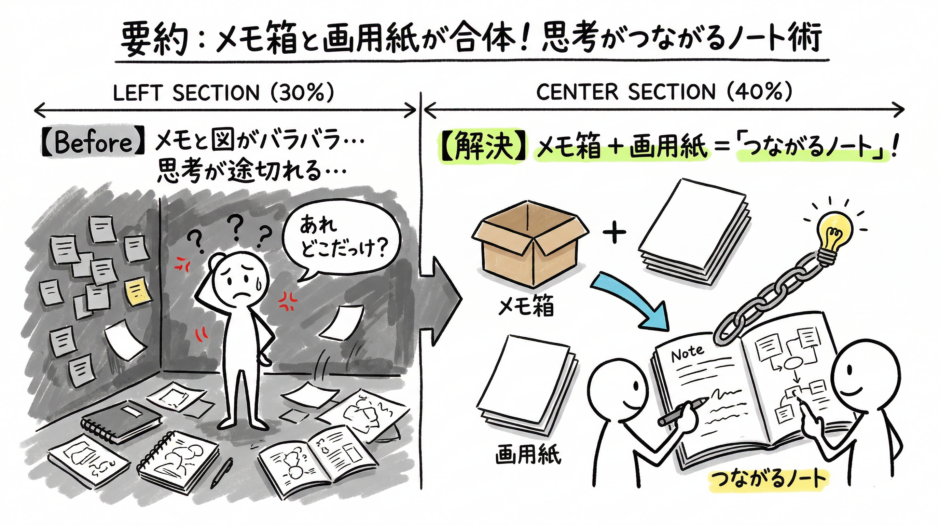
テキストとビジュアル情報を一元管理できる
通常、文章はメモアプリ、図解は別の作図ツール、と情報はバラバラに保存されがちです。しかし、ObsidianにExcalidrawプラグインを導入すると、作成した図もObsidianの保管庫(Vault)内にプレーンなファイルとして保存されます。
これにより、すべての情報が一元管理され、Obsidianの強力な検索機能やリンク機能の対象となります。
「あの会議で使ったフローチャート、どこに保存したっけ…」といった悩みから解放され、必要な情報にいつでも瞬時にアクセスできる環境が手に入ります。
 島村竜一
島村竜一
思考を止めないシームレスな作図体験
アイデアが湧いてきたとき、アプリを切り替える手間は思考の妨げになります。ObsidianとExcalidrawの連携は、この障壁を取り払ってくれます。
Obsidianのノートを書いている途中で「ここは図で説明したい」と思ったら、コマンド一つでExcalidrawのキャンバスを開き、すぐに作図を始められます。そして、描き終えた図はそのままノートに埋め込むことができます。
このテキストとビジュアルの間を自由に行き来できるシームレスな体験は、あなたの思考のフローを妨げません。まるで、紙のノートに文章を書きながら、横にサラサラとイラストを描くような感覚をデジタルで実現できるのです。
アイデア同士を繋げる高度なリンク機能
Obsidianの最大の特徴は、ノート同士をリンクで繋ぎ、知識のネットワークを構築できる点にあります。Excalidraw連携は、このリンク機能をビジュアルの世界にまで拡張します。
Excalidrawで描いた図の図形(オブジェクト)から、Obsidian内の別のノートへリンクを貼ることができます。逆に、ノートから図の中の特定の箇所へリンクすることも可能です。
これにより、例えばマインドマップの中心ノードから関連する詳細なノートへジャンプしたり、複雑なシステムの構成図から各コンポーネントの解説ノートへ飛んだりといった、高度な情報整理が実現します。テキストと図が有機的に結びつき、あなたの「第二の脳」をより豊かで立体的なものにしてくれるでしょう。
ObsidianにExcalidrawを導入する手順を解説
それでは、実際にObsidianにExcalidrawを導入する手順を解説します。設定は非常に簡単で、数分もあれば完了します。一緒に進めていきましょう。
コミュニティプラグインの設定を有効にする
Excalidrawは、Obsidianの有志によって開発された「コミュニティプラグイン」の一つです。これを利用するためには、まずObsidianの設定を変更する必要があります。
- Obsidianの画面左下にある歯車マークの「設定」アイコンをクリックします。
- 設定画面の左側メニューから「コミュニティプラグイン」を選択します。
- 「制限モード」がオンになっている場合は、「制限モードをオフにする」ボタンをクリックしてください。
- 確認のダイアログが表示されるので、内容を確認して「制限モードをオフにする」をクリックします。
これで、コミュニティプラグインをインストールする準備が整いました。
Excalidrawプラグインを検索してインストール
次に、数多くあるコミュニティプラグインの中からExcalidrawを探してインストールします。
- 先ほどの「コミュニティプラグイン」の設定画面で、「閲覧」ボタンをクリックします。コミュニティプラグインの一覧が表示されます。
- 左上にある検索窓に「Excalidraw」と入力します。
- 検索結果に「Excalidraw」が表示されたら、それをクリックします。
- プラグインの詳細画面が開くので、「インストール」ボタンをクリックします。インストールが完了するまで数十秒待ちます。
インストールしたプラグインを有効化する
インストールが完了しただけでは、まだプラグインは使えません。最後に有効化する作業が必要です。
- インストールが完了すると、「インストール」ボタンが「有効化」ボタンに変わります。この「有効化」ボタンをクリックしてください。
- ボタンが「無効化」に変われば、プラグインが有効になった証拠です。
これで導入作業はすべて完了です。設定画面を閉じて、Obsidianの新しい世界を体験してみましょう。
初心者向けExcalidrawの基本的な使い方
プラグインの導入が完了したら、早速Excalidrawを使ってみましょう。ここでは、初心者の方向けに基本的な操作方法を3つのステップで解説します。
Obsidian内で新しい図を作成する方法
Excalidrawの図(キャンバス)を作成する方法はいくつかありますが、最も簡単なのは以下の方法です。
- Obsidianの左側にあるファイルエクスプローラー(フォルダやファイルが一覧表示されているエリア)の何もないところを右クリックします。
- 表示されたメニューの中から「新規作成」にカーソルを合わせ、さらに「Excalidrawの新規ファイル」を選択します。
- ファイルエクスプローラーに「無題のドローイング.excalidraw.md」のようなファイルが作成されます。ファイル名をクリックして、分かりやすい名前に変更しましょう。
ファイルを作成したら、そのファイルをクリックすることでExcalidrawの編集画面が開きます。
テキストや図形を追加する基本操作
編集画面を開くと、上部にツールバーが表示されます。ここから様々なツールを選んで、キャンバスに図形やテキストを配置していきます。
- 選択ツール(矢印のアイコン): 作成した図形やテキストを選択、移動、拡大・縮小します。
- 長方形ツール: クリック&ドラッグで四角形を描きます。
- ひし形ツール: フローチャートなどでよく使われるひし形を描きます。
- 楕円ツール: 円や楕円を描きます。
- 矢印ツール: 図形同士を繋ぐ矢印を描きます。
- 線ツール: 直線を描きます。
- フリーハンドツール(ペンのアイコン): マウスやペンタブレットで自由に線を描けます。
- テキストツール: クリックした場所にテキストを入力できます。
図形を選択した状態で左側のパネルを開くと、線の色や太さ、塗りつぶしのスタイルなどを細かく調整することも可能です。まずは色々試しながら、直感的な操作感に慣れていきましょう。
島村竜一
作成した図をノートに埋め込むには
作成したExcalidrawの図は、他のObsidianノートに簡単に埋め込んで表示させることができます。
- 図を埋め込みたいノートを開きます。
- ファイルエクスプローラーから、埋め込みたいExcalidrawのファイル(例: 会議のメモ.excalidraw.md)を、ノート上にドラッグ&ドロップします。
- すると、ノート上に ![[会議のメモ.excalidraw.md]] のような記述が自動的に挿入されます。
これだけで埋め込みは完了です。プレビューモードに切り替えると、ノートの中に先ほど作成した図が表示されているのが確認できます。この埋め込んだ図は、クリックすればいつでも再編集が可能です。テキストと図が一体となった、非常に見やすいノートが簡単に作成できます。
もっと便利に!Excalidrawの応用テクニックと活用事例
基本的な使い方をマスターしたら、次は一歩進んだ応用テクニックに挑戦してみましょう。Excalidrawのポテンシャルを最大限に引き出す活用事例を3つご紹介します。
アイデア整理に役立つマインドマップの作り方
Excalidrawは、思考を整理するためのマインドマップ作成ツールとしても非常に優秀です。
中心となるテーマをテキストツールで書き、そこから線や矢印を伸ばして関連するキーワードやアイデアを繋げていきます。手書き感覚で自由に配置できるため、思考の流れを止めずにアイデアをどんどん広げていくことができます。
さらに、各ノード(図形やテキスト)からObsidianの関連ノートへリンクを貼ることも可能です。[[ノート名]]と入力したテキストを図形に変換すれば、クリック可能な内部リンクになります。これにより、マインドマップを思考のハブとして、詳細な情報をまとめた各ノートへと繋がる目次のように活用できます。
画像を読み込んで自由に書き込む方法
Excalidrawのキャンバスには、PC上の画像を直接ドラッグ&ドロップで読み込むことができます。
例えば、Webサイトのスクリーンショットを貼り付けて、改善点を手書きで書き込んだり、資料のPDFの一部を画像として取り込み、重要な部分にマーカーを引いたり、注釈を加えたりといった使い方ができます。
これにより、単なる画像ファイルが、あなたの思考や分析が加わった「生きた資料」に変わります。会議の議事録でホワイトボードの写真を貼り付け、そこに補足説明を書き加えるといった使い方も非常に便利です。
テンプレート機能で作業を効率化する
毎回同じようなフォーマットの図を作成する場合、テンプレート機能を使うと作業を大幅に効率化できます。
- まず、テンプレートとして使いたい図(例:日報のフォーマット、SWOT分析のフレームワークなど)をExcalidrawで作成します。
- ObsidianのVault内に「Templates」などの専用フォルダを作成し、そこに先ほど作成したファイルを保存します。
- Excalidrawのプラグイン設定画面を開き、「Templating」の項目で、テンプレートファイルを保存したフォルダを指定します。
こうすることで、次回から新しいExcalidrawファイルを作成する際に、登録したテンプレートを呼び出して、すぐに作業を始めることができます。面倒な初期設定の手間が省け、本来の思考や作図作業に集中できるようになります。
島村竜一
まとめ
今回は、ObsidianとExcalidrawを連携させる方法とその強力な活用術について、入門者向けに詳しく解説しました。
ObsidianとExcalidrawの連携は、単なる「メモアプリ」と「作図ツール」の組み合わせではありません。
- テキストとビジュアル情報を一元管理し、知識の散逸を防ぐ
- 思考を止めないシームレスな操作性で、創造性を最大限に引き出す
- 高度なリンク機能で、アイデアと情報を有機的に繋げる
これらのメリットにより、あなたの知的生産のスタイルを根底から変えるほどのインパクトを持っています。テキストだけでは表現しきれなかった複雑な概念や、頭の中にぼんやりと浮かんでいたアイデアを、明確な形として視覚化し、整理・発展させることが可能になります。
この記事を参考に、ぜひあなたのObsidianにもExcalidrawを導入し、思考を視覚化する次世代のノート術を体験してみてください。きっと、これまで以上にアイデアが湧き、知識が深まっていくのを感じられるはずです。
ここまで読んでくださってありがとうございます。
次のブログでお逢いしましょう。

仕事の生産性をあげるためさまざまな方法を試しました。その結果UiPathにたどり着き現在UiPathを使った業務効率化の開発、講師の仕事をしています。
講師、開発などの相談はお問い合わせからお願いします。
Warning: Undefined array key "legacy_landing_pages" in /home/miraijyuku/goodsystem.jp/public_html/wp-content/plugins/convertkit/vendor/convertkit/convertkit-wordpress-libraries/src/class-convertkit-resource-v4.php on line 664
Warning: foreach() argument must be of type array|object, null given in /home/miraijyuku/goodsystem.jp/public_html/wp-content/plugins/convertkit/vendor/convertkit/convertkit-wordpress-libraries/src/class-convertkit-resource-v4.php on line 664