こんにちは 島村竜一です。
Obsidianを使い始めると、最初にぶつかる壁があります。
「結局、どのプラグインを入れたらいいのかわからない」という悩みです。
公式サイトやXを見ても、情報が多すぎて、どれが自分に必要なのか判断できなくなってしまうのです。
今日は、私が実際に使い込んで「これは絶対に人に勧められる」と感じた、Obsidianのおすすめプラグインを厳選して紹介します。
単なる機能紹介ではなく、「なぜそれが人生と仕事を楽にしてくれるのか」という観点から、深くお話ししていきます。
この記事を読んでほしい人
会社の共有フォルダが「何が入っているかわからない状態」になっていると感じている方
目次
Obsidianは「プラグイン」で本領を発揮する
Obsidianは、インストールした直後の状態でもメモアプリとして十分に使えます。
しかし、本当の価値は「プラグイン」を入れてから爆発的に立ち上がります。
日記が自動で立ち上がるようになり、Kindleのハイライトが勝手にメモになり、LINEで送ったひと言がそのままObsidianのノートに追記されていく。
こうなった瞬間、あなたのPCは「ただの箱」から「第二の脳」に変わるのです。
 島村竜一
島村竜一
ここからは、実際に私が「これは外せない」と感じているプラグインを紹介していきます。
1. デイリーノート+Templater:書く前の「決断」をゼロにする
多くの人が日記や振り返りを挫折する理由は、とてもシンプルです。
「さて、何を書こうか」と毎回考える必要があるからです。
Obsidianの「デイリーノート」機能と、コミュニティプラグインの「Templater」を組み合わせると、この問題は一気に消えます。
PCを立ち上げてObsidianを開いた瞬間、すでに「今日の日記」がテンプレート付きで立ち上がっている状態になるのです。
たとえば、日付や曜日、今週が今年の第何週目か、今日書くべき項目(今日のジャーナル・気づき・タスク・学びなど)が、すべて自動で挿入されたノートが最初から用意されていたらどうでしょうか。
あなたは、ただ空欄を埋めていくだけで、その日の振り返りが完成します。
これは、心理学でいう「意志力の節約」と同じ構造です。
人間の意志力はガソリンのように消耗していきます。
フォーマットを毎回考えるという「決断」を消してしまうことで、あなたの脳はもっと重要なこと
考えること、判断すること
にエネルギーを使えるようになるのです。
2. LINE Notes Sync:思いつきが「消えない世界」に移行する
最高のアイデアは、PCの前ではなく、散歩中やお風呂の中、友人との会話の帰り道に突然降ってきます。
しかしその多くは、メモを取る前に霧のように消えていきます。これは脳科学的にも当然の現象です。
この「儚いひらめき」を確実にキャッチしてObsidianに送り込むための最強の入り口が、「LINE Notes Sync」です。
このプラグインを使うと、あなた専用のLINEボットが生まれます。
普段友人にメッセージを送るのと同じ感覚で、そのボットに「アイデア」「ひと言メモ」「今日の出来事」「気分」を投げるだけで、Obsidianの指定フォルダ(たとえば 01_思いつき・日記・メモ)に、自動的に追記してくれます。
さらに「Group messages by date」をオンにしておけば、その日に送ったメッセージは、すべて「今日のノート」にまとまります。
ばらばらのメモが乱立してゴミ屋敷のようになる、という地獄は起きません。
一方で、この仕組みは「デフォルト・モード・ネットワーク(DMN)」とも相性が良いのです。
DMNは、人がぼんやりしているときに活発になる脳のネットワークで、過去の記憶と最近の体験を勝手に結びつけてくれます。
つまり、あなたが外を歩いているときにふと浮かんだひらめきは、脳が裏側で情報を整理して生み出した、非常に価値の高い「アウトプット」なのです。
その一瞬を逃さないために、LINEでワンタップでメモを送り、それがそのままObsidianに蓄積されていく仕組みを持つことは、現代人にとって必須の知的インフラなのです。
島村竜一
3. Obsidian Web Clipper:URLではなく「中身ごと」自分の脳にコピーする
気になるWeb記事を見つけたとき、多くの人はとりあえずブラウザのブックマークに入れます。
しかし、それはほとんどの場合「二度と開かれない倉庫」への片道切符になります。
Obsidian Web Clipperは、その悪夢を終わらせるプラグインです。
ブラウザの拡張機能としてインストールしておくと、表示中のWebページから「本文だけ」を綺麗に抜き出し、広告や不要なサイドバーを削ぎ落とした状態で、MarkdownとしてObsidianに保存してくれます。
つまり、あなたが保存しているのは「URL」という住所ではなく、「記事そのもの」というコンテンツになります。
コンテンツがローカルにあるということは、検索も一瞬ででき、さらにAI(Cursorなど)に読ませて要約や構造化をさせることもできるということです。
ここで重要なのは、「著作権を守る」という視点です。
有料記事や限定公開のコンテンツをクリップするときは、それをあくまで「自分だけが読むメモ」として扱うことが絶対条件です。
保存した記事をそのままブログに転載したり、SNSで全文を公開することは、完全にNGなのです。
一方で、こうして集めた記事を自分なりに要約したり、考察を加えたりして、「自分の言葉」に変換してアウトプットすることは、知識の定着にとって非常に有効です。
Obsidian Web Clipperは、そのための「素材集め」を徹底的に効率化する道具なのです。
4. Kindle Highlights:読書メモを「書かない」ことで継続させる
ビジネス書や専門書を読んだとき、「大事だ」と感じた箇所に線を引き、その内容をノートに書き写そうとして挫折した経験はありませんか。
手で書き写すという行為は、想像以上に負荷が高く、仕事終わりの疲れた頭には耐えられない作業です。
Kindle Highlightsプラグインは、その問題を根こそぎ解決します。
Kindleでハイライトした箇所を、Obsidianのノートとして自動で取り込んでくれるからです。
タイトル、著者名、ハイライトした本文、位置情報(location)などが、一瞬で構造化されたメモになります。
さらに、ファイル名のテンプレートを工夫することで、著者名_タイトルのような形で整理された読書ノートがどんどん蓄積されていきます。
あなたがやるべきことは、「本を読みながら気になった箇所に遠慮なくハイライトを引くこと」と、「その本から何を学んだのかを一行だけコメントとして書き足すこと」だけです。
ここで重要なのは、「ハイライトは長めに引く」というポイントです。
AIに正確な文脈を理解させるためには、単語だけでなく、その前後の流れも必要になります。
ページが黄色く染まるくらいに大胆に線を引いてしまっていいのです。
その方が、後から自分が読んだときにも文脈を思い出しやすくなります。
5. Dataview:あなたのノートを「データベース」に変える魔法
Obsidianが真価を発揮するのは、「たくさんのノートが溜まった後」です。
しかし、多くの人はここで戸惑います。
「タグは増える一方だし、自分が何を書いてきたのか全体像がつかめない」と感じてしまうのです。
Dataviewは、その悩みを一撃で解決するプラグインです。
Vault内のノートを「データベース」として扱い、タグ別、日付別、気分別など、さまざまな切り口で一覧にしてくれます。
たとえば、日記ノートに mood: という項目を入れておけば、「最近30日間の気分の一覧」や「気分別の統計」を一瞬でテーブル表示できます。
そこから、自分がどんなときに落ち込みやすいのか、どのタグが付いた日の気分が悪くなりやすいのか、といった「見えなかったパターン」が浮かび上がってきます。
これは、いわば「自分という会社の決算書」を眺めるような行為です。
売上グラフや費用の内訳を見るように、自分の感情や行動傾向を俯瞰できるようになるからです。
自分の機嫌を「管理可能なもの」として扱えるようになったとき、人生の舵取りは驚くほど楽になります。
島村竜一
プラグインは「作業」を減らし、「考える時間」を取り戻すための道具
ここまで、5つのプラグインを紹介してきました。
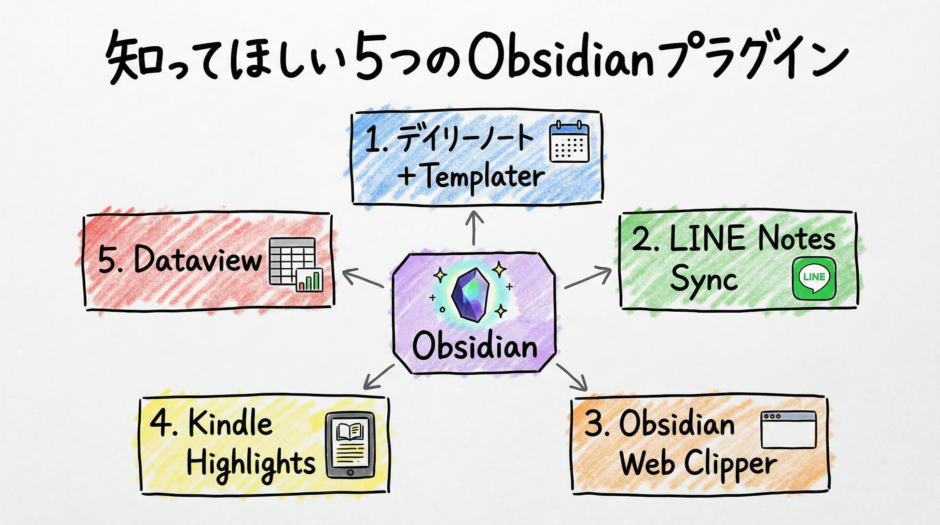
- デイリーノート+Templater
- LINE Notes Sync
- Obsidian Web Clipper
- Kindle Highlights
- Dataview
これらに共通しているのは、「整理」や「転記」といった単純作業を徹底的に自動化し、人間の脳を「考えること」と「感じること」に専念させる設計になっている点です。
私たちの脳は、フォルダ分けや書き写し作業のために存在しているのではありません。
本来やるべきことは、「何が大事なのかを見極めること」と、「その大事なことに時間とエネルギーを投下すること」です。
Obsidianのプラグインは、そのための「知的な外部脳」を作るためのレゴブロックなのです。
一つひとつのブロックはシンプルでも、組み合わせることで、あなたの仕事と人生のワークフロー全体が静かに、しかし確実に変わっていきます。
ここまで読んでくださってありがとうございます。
次のブログでお逢いしましょう。

仕事の生産性をあげるためさまざまな方法を試しました。その結果UiPathにたどり着き現在UiPathを使った業務効率化の開発、講師の仕事をしています。
講師、開発などの相談はお問い合わせからお願いします。
Warning: Undefined array key "legacy_landing_pages" in /home/miraijyuku/goodsystem.jp/public_html/wp-content/plugins/convertkit/vendor/convertkit/convertkit-wordpress-libraries/src/class-convertkit-resource-v4.php on line 664
Warning: foreach() argument must be of type array|object, null given in /home/miraijyuku/goodsystem.jp/public_html/wp-content/plugins/convertkit/vendor/convertkit/convertkit-wordpress-libraries/src/class-convertkit-resource-v4.php on line 664