こんにちは、島村竜一です。
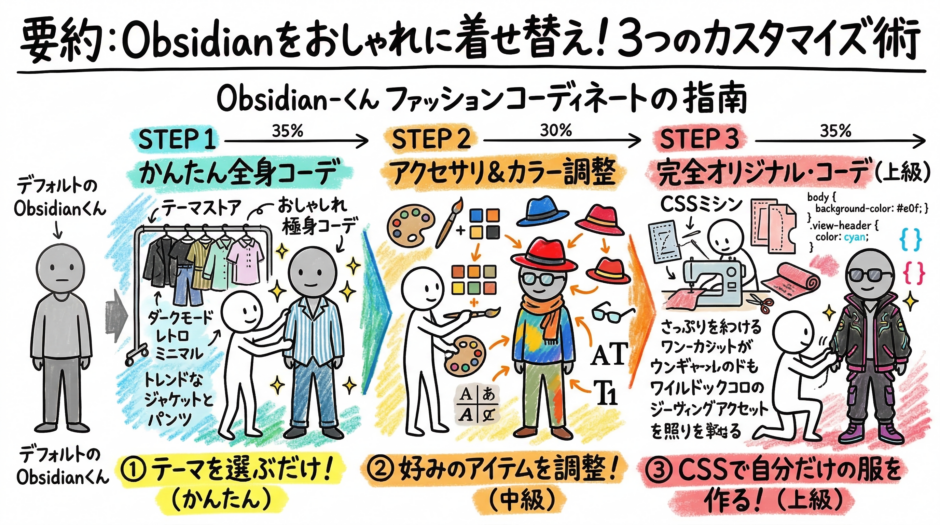
Obsidianを使い始めたばかりのとき、「機能は良いのにデフォルトのままでは何か物足りない…」と感じたことはありませんか。その気持ち、よくわかります。毎日開くツールだからこそ、見た目が整っているかどうかは、作業のモチベーションに直結するのです。
今回は、私が実際に試して「これは手放せない」と感じた
AnuPpuccin × Style Settings の組み合わせをご紹介します。
この記事を読んでほしい人
- Obsidianをデフォルトのまま使っていて、もっと自分らしいデザインにしたいと思っている方
- テーマを変えたことはあるけれど、細かいカスタマイズのやり方がわからないと感じている方
- 毎日使うノートツールだからこそ、開くたびに気分が上がる環境を作りたい方
目次
AnuPpuccin とは何か
AnuPpuccinは、Obsidianのコミュニティテーマのなかで Gems of the Year 2022「Best Theme」 を受賞した、実績のある人気テーマです。2026年時点でもダウンロード数の上位に位置し続けています。
しかし、このテーマの本当の魅力はデザインそのものだけではありません。Style Settingsプラグインと組み合わせることで、カラースキーム・レイアウト・フォント・チェックボックスのデザインに至るまで、ほぼすべての要素を自分好みに変えられるという点にあります。
たとえるなら、家具付きの部屋を借りるだけでなく、壁の色から照明の色まで自由に変えられる「フルカスタマイズの部屋」を手に入れるようなものです。だからこそ、Obsidianを本格的に使い込んでいるユーザーほど、このテーマを選ぶのです。
 島村竜一
島村竜一
まず最初にやること:2つのインストール
AnuPpuccinの力を最大限に引き出すには、テーマ本体と Style Settings プラグインの両方が必要です。
テーマのインストールは 設定 → 外観 → テーマ → 管理 と進み、検索欄に「AnuPpuccin」と入力してインストール・適用するだけです。
Style Settings プラグインは 設定 → コミュニティプラグイン → 閲覧 から「Style Settings」を検索してインストール・有効化します。これを入れることで、AnuPpuccinの膨大なカスタマイズ項目が解放されます。インストール後は 設定 → Style Settings → AnuPpuccin の順に開くと、カスタマイズ項目が一覧で表示されます。
私が実際に設定した5つのカスタマイズ
Card Layout — 見た目の「格」が変わる
設定場所は Workspace → Workspace Layout variant → Card Layout です。
これが5つの中でもっともインパクトの大きな変更でした。有効にすると、ノートやサイドバーが角丸のカード風に表示され、余白と影が加わってモダンな印象になります。デフォルトのフラットな表示から一気に洗練されたUIへと変わるので、AnuPpuccinを導入したら真っ先に試してほしい設定です。
島村竜一
Headings(見出し) — 読みやすさが段違いになる
設定場所は Typography → Headings です。
ここでは3つの項目をオンにします。
Enable Custom Heading Colors(見出しに独自の色をつける)、
H1/H2 Divider(見出し下に区切り線を追加)、そして
Inherit Divider Color from Heading Color(区切り線を見出しの色と統一)の3つです。
長いノートを書いていると、スクロールするたびに「今どこにいるのか」がわからなくなることがありますよね。この設定をオンにするだけで、見出しが色と区切り線によって明確に区切られ、ノートの構造が一目でわかるようになります。
Custom Checkboxes — タスク管理が格段に便利に
設定場所は File Editor → Checkboxes → Enable Custom Checkboxes です。
オンにすることで、チェックボックスに「完了・進行中・重要・キャンセル」といった状態を視覚的に表現できるようになります。使える記号の一覧は以下のとおりです。
| 記号 | 意味 |
|---|---|
- [ ] | 未完了(Todo) |
- [x] | 完了 |
- [/] | 進行中 |
- [!] | 重要 |
- [-] | キャンセル |
- [>] | 先送り |
- [?] | 疑問・確認 |
- [*] | スター・お気に入り |
- [I] | アイデア |
- [b] | ブックマーク |
「✓ か空白か」の2択だったタスク管理が、状態をひと目で把握できる仕組みに変わります。毎日のタスクリストがぐっと使いやすくなるのを実感できます。
島村竜一
[/](進行中)と [>](先送り)は、「完了ではないけれどゴミ箱にも入れたくない」タスクを整理するのに非常に重宝しています。タスクの状態を記号で表現できるだけで、ノートを見返したときの情報量が全然違います。Enable File Icons — ファイル一覧がスッキリ見やすくなる
設定場所は Workspace → File Browser → Enable file icons です。
オンにすると、MarkdownノートやPDFなど、ファイルの種類に応じたアイコンがファイルブラウザに表示されます。ファイルが増えてくると「あのノートはどこだっけ」と迷うことがありますよね。アイコンがつくだけで視覚的な手がかりが増え、目的のファイルにたどり着くのが速くなります。
Enable Codeblock Numbering — コードの管理が楽になる
設定場所は File Editor → Codeblock → Enable Codeblock Numbering です。
コードブロックに行番号が表示されるようになります。技術的なメモや学習ノートを作っているとき、「◯行目のここが〜」という形でメモや指摘ができるのは非常に便利です。コードを扱う機会が多い方には、特におすすめの設定です。
次に試したい設定
今回は5つに絞りましたが、AnuPpuccinにはまだまだ魅力的な設定が存在します。Rainbow Foldersを使えばフォルダを色分けしてVaultのナビゲーションをカラフルにでき、Colorful Frameではタイトルバーをアクセントカラーで彩ることができます。さらに、カラーパレットを Catppuccin Mocha に変えると、目に優しいダーク系の配色で統一された落ち着いた空間が作れます。
一度に全部変えようとすると迷子になりますが、今回紹介した5つに慣れてから少しずつ試していくのが、自分好みの環境を作る一番の近道です。
島村竜一
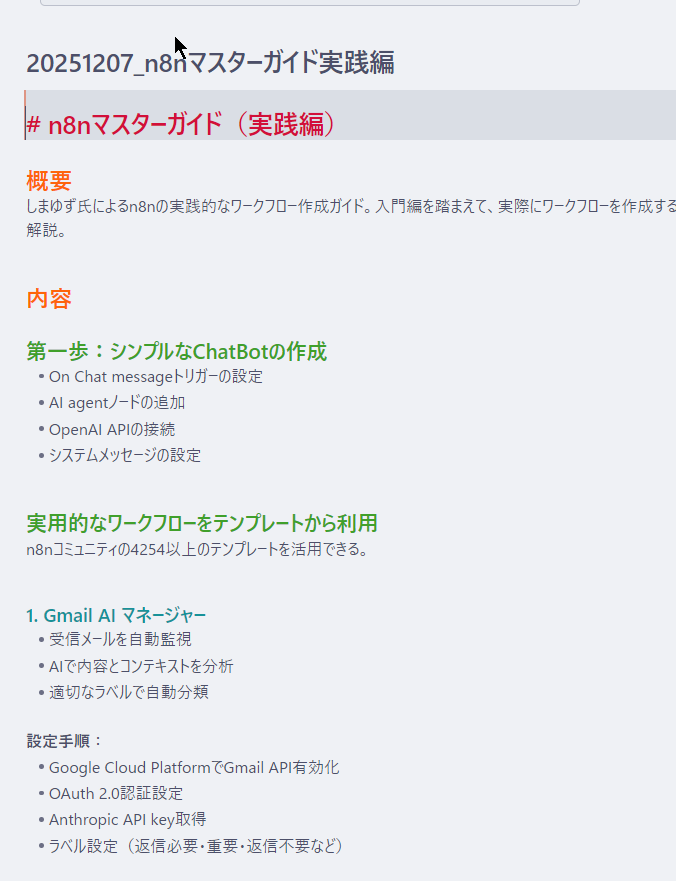
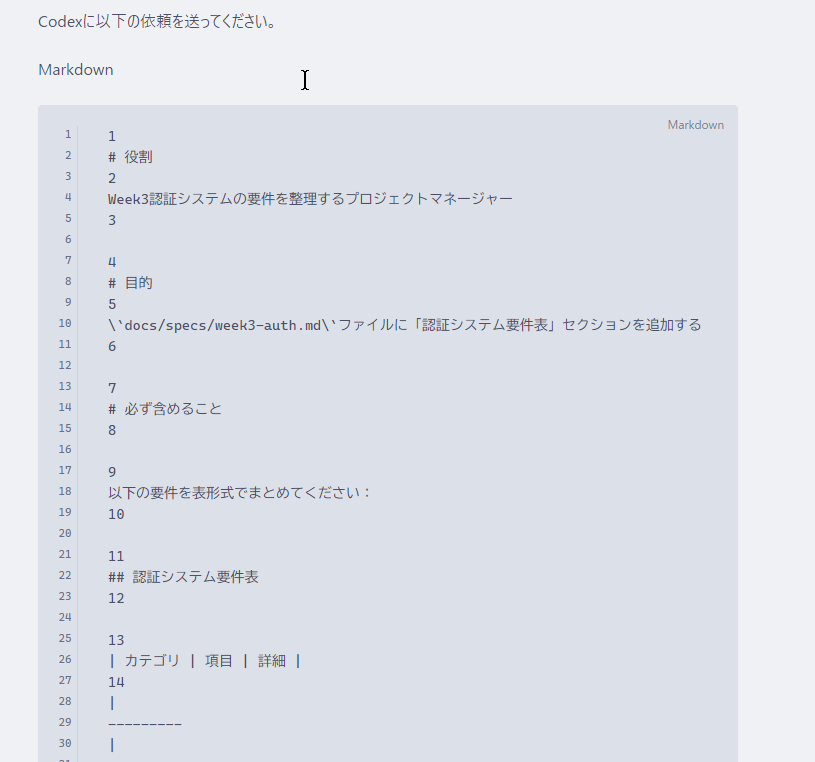
今回の設定を行うことでこのように見やすく使うことができるようになりました。
ちょっとした手間で使い勝手がよくなるといいですよね。
まとめ
Obsidianのデザインをより良くしたいなら、AnuPpuccin × Style Settings の組み合わせは間違いなく試す価値があります。今回ご紹介した5つの設定——
Card Layout、
Custom Heading Colors、
Custom Checkboxes、
File Icons、
Codeblock Numbering
は、どれも設定を変えた瞬間にリアルタイムで反映されます。だからこそ、気軽に試しながら自分好みの空間を育てていけるのです。
毎日開くツールの見た目が整うと、ノートを書くこと自体が楽しくなります。その小さな変化が、日々の思考整理や生産性にじわじわと影響してくるのです。ぜひ一度、試してみてください。
ここまで読んでくださってありがとうございます。
次のブログでお逢いしましょう。

仕事の生産性をあげるためさまざまな方法を試しました。その結果UiPathにたどり着き現在UiPathを使った業務効率化の開発、講師の仕事をしています。
講師、開発などの相談はお問い合わせからお願いします。
Warning: Undefined array key "legacy_landing_pages" in /home/miraijyuku/goodsystem.jp/public_html/wp-content/plugins/convertkit/vendor/convertkit/convertkit-wordpress-libraries/src/class-convertkit-resource-v4.php on line 664
Warning: foreach() argument must be of type array|object, null given in /home/miraijyuku/goodsystem.jp/public_html/wp-content/plugins/convertkit/vendor/convertkit/convertkit-wordpress-libraries/src/class-convertkit-resource-v4.php on line 664